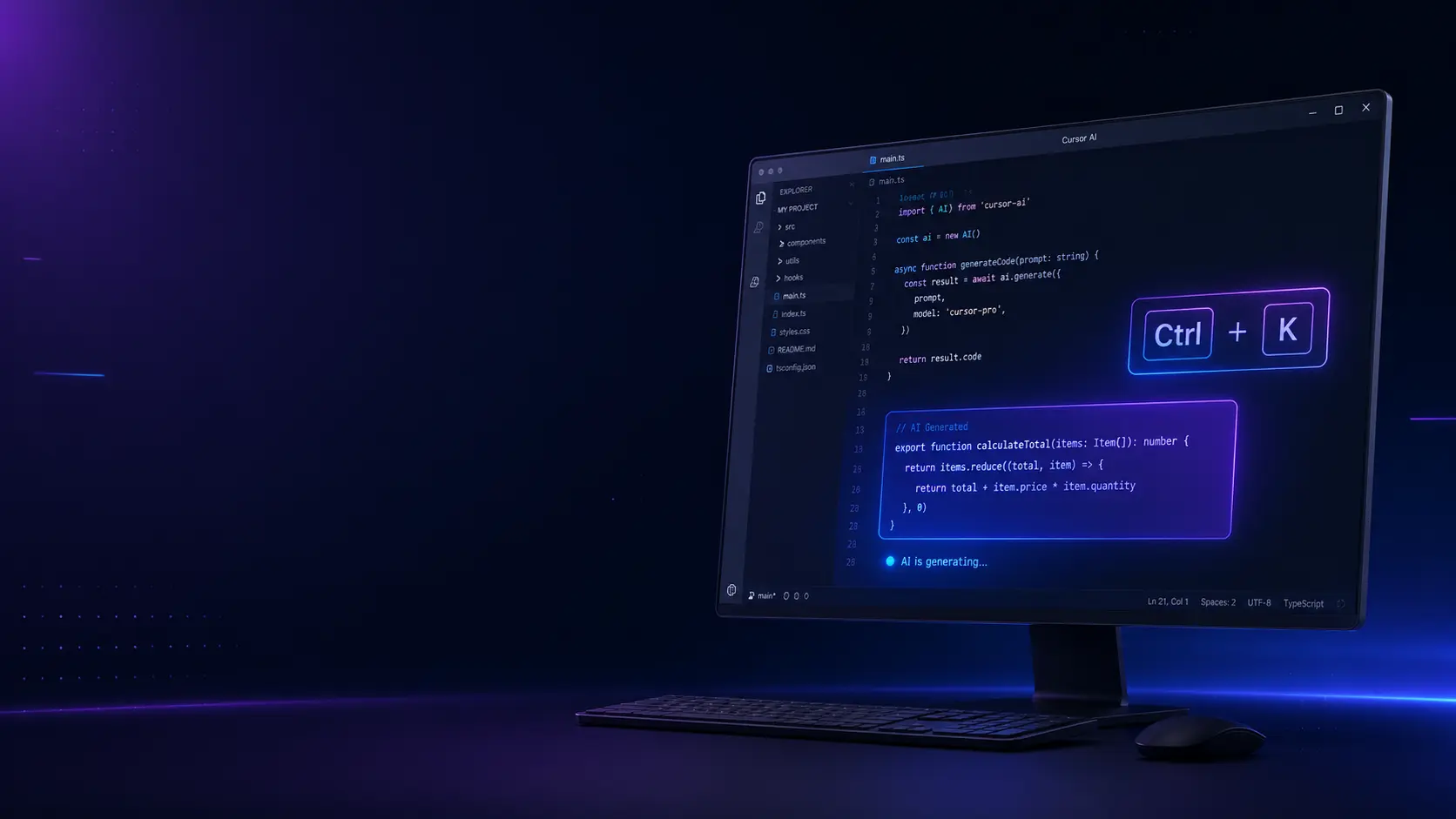
Cursor Nedir, Nasıl Kullanılır? Türkçe Rehber
Vibe coding dünyasına adım atmaya karar verdiyseniz, 2026 itibarıyla adını en çok duyacağınız ve muhtemelen her gün kullanacağınız araç Cursor olacaktır. Kodlama bilmeyen birinin sıfırdan uygulama yapmasını sağlayan, deneyimli bir yazılımcının ise hızını 10 katına çıkaran bu araç, sektördeki tüm kuralları baştan yazıyor.
Eskiden kodu satır satır yazmak, hataları (bug) bulmak için saatlerce StackOverflow'da gezinmek gerekiyordu. Bugün ise Cursor sayesinde yapay zekaya projemizin mimarisini anlatıyor, kodu onun yazmasını izliyor ve sadece bir "yönetmen" gibi süreci kontrol ediyoruz.
Peki, Cursor tam olarak nedir, bilgisayarınıza nasıl kurulur ve en önemlisi gerçekten nasıl kullanılır? Gelin adım adım, ekran görüntüleriyle inceleyelim.
Cursor Gerçekte Ne Yapar? (VS Code'dan Farkı Ne?)
En basit tabirle Cursor, yapay zeka (AI) için sıfırdan tasarlanmış bir kod editörüdür. Ancak tekerleği yeniden icat etmez; dünyanın en popüler kod editörü olan VS Code (Visual Studio Code) tabanlıdır (bir VS Code fork'udur).
Eğer daha önce VS Code kullandıysanız, Cursor'ı açtığınızda kendinizi evinizde hissedeceksiniz. Tüm eklentileriniz, renk temalarınız ve kısayollarınız burada da kusursuz çalışır.
Peki farkı ne? GitHub Copilot gibi sonradan eklenen eklentiler sadece yazdığınız satırı tamamlamaya çalışır. Cursor'da ise yapay zeka sistemin DNA'sına entegredir. Tüm projenizi, klasörlerinizi ve dosyalarınızın birbirleriyle olan ilişkisini okur ve anlar. Siz bir soru sorduğunuzda, binlerce satırlık projenin bağlamını (context) bilerek, tıpkı yanınızda oturan kıdemli bir yazılımcı gibi size özel çözümler üretir.
Adım Adım Cursor Kurulumu ve İlk Ayarlar
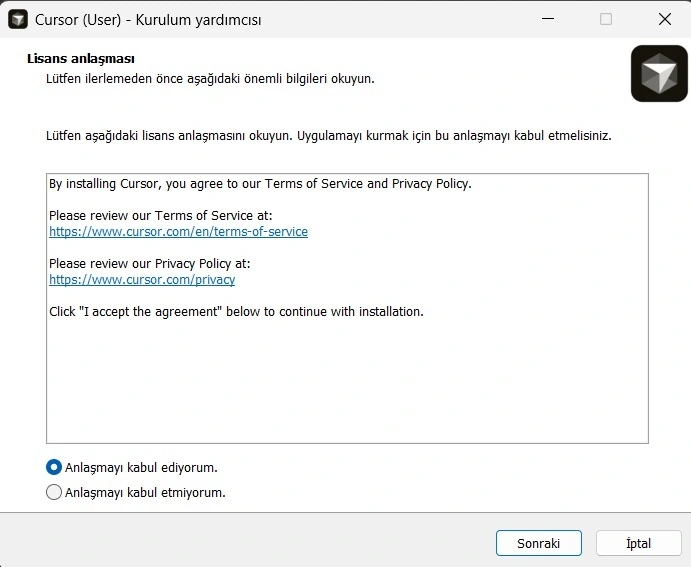
Cursor'ı bilgisayarınıza kurmak ve eski düzeninizi buraya taşımak sadece birkaç dakika sürer.
- İndirme: Resmi web sitesi olan cursor.com'a gidin. Windows, macOS veya Linux için uygun olan kurulum dosyasını indirin.
- VS Code Aktarımı (Tek Tıkla Taşıma): Kurulum ekranında karşınıza çıkan en önemli soru "Use your VS Code settings?" (VS Code ayarlarını kullan?) olacaktır. Buna onay verdiğinizde tüm eski eklentileriniz anında Cursor'a aktarılır.
- Gizlilik Ayarları (Privacy Mode): Özellikle şirket projelerinde çalışanlar için kritik bir ayar. "Privacy Mode" seçeneğini aktif ederseniz, kodlarınız yapay zeka modellerini eğitmek için sunucularda saklanmaz. Sadece anlık olarak işlenir ve silinir.
- Model ve API Seçimi: Cursor varsayılan olarak Claude 3.5 Sonnet ve GPT-4o gibi zirvedeki modellerle gelir. İsterseniz Cursor'ın kendi Pro planını (aylık $20) kullanabilir, isterseniz de kendi OpenAI/Anthropic API anahtarınızı sisteme girerek sadece kullandığınız kadar ödeyebilirsiniz.
Cursor'ın Süper Güçleri: Temel Kullanım Kılavuzu
Programı kurduk, peki şimdi ne olacak? Cursor'ın gücünü tam kapasite kullanmak için üç ana özelliği ve klavye kısayolunu kas hafızanıza almanız gerekiyor:
1. Satır İçi Üretim ve Düzenleme (Cmd+K / Ctrl+K)
Kod yazarken ekranın herhangi bir yerinde Ctrl + K (Mac için Cmd + K) tuşlarına bastığınızda, imlecinizin hemen altında küçük bir prompt (istem) kutusu açılır. Burası, yapay zekaya anlık emirler verdiğiniz yerdir.
- Sıfırdan kod yazdırmak için: Boş bir satıra gelip
Ctrl+Kyapın ve "Kullanıcı şifresinin güvenliğini (en az 8 karakter, 1 büyük harf) kontrol eden bir fonksiyon yaz" deyin. - Mevcut kodu değiştirmek için: Değiştirmek istediğiniz kodu seçin,
Ctrl+Kyapın ve "Bu fonksiyonu daha kısa hale getir" veya "Buraya hata yakalama (try-catch) blokları ekle" yazın.
Cursor saniyeler içinde yeni kodu yazar ve eski kodla karşılaştırmalı olarak (kırmızı: silinen, yeşil: eklenen) size gösterir. Beğenirseniz Ctrl+Enter (Accept) ile kabul edersiniz.
2. Sohbet Paneli ve '@' Sembolünün Gücü (Cmd+L / Ctrl+L)
Cursor'ın sağ tarafında açılan sohbet paneli, sıradan bir ChatGPT ekranı değildir. Bu panelin en büyük sırrı "@" (Mention/Etiketleme) sistemidir.
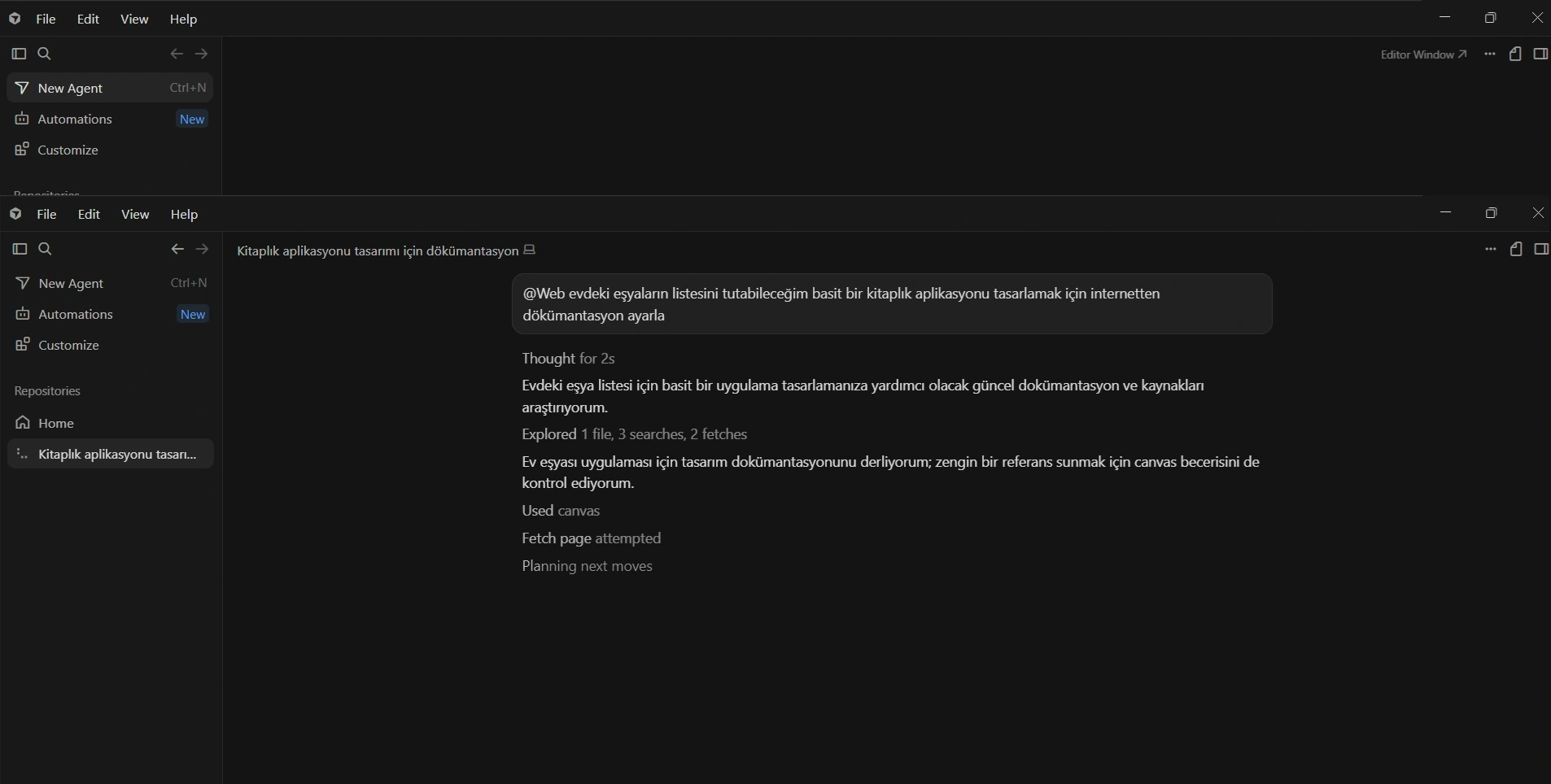
Yapay zekaya soru sorarken klavyeden @ tuşuna bastığınızda karşınıza bir menü çıkar. Bu menü sayesinde yapay zekanın "görmesini" istediğiniz yerleri hedefe kilitlersiniz:
- @Files: Projenizdeki spesifik bir dosyayı etiketlersiniz. (Örn: "@auth.dart dosyasındaki mantığa göre bana bir profil ekranı tasarla.")
- @Codebase: Yapay zekaya projenizin TAMAMINI taramasını emredersiniz. Sorunu tüm dosyalarda arar.
- @Web: Modelin internete bağlanmasını sağlarsınız. En güncel kütüphane dokümantasyonlarını anında okuyup size en yeni koda göre cevap verir.
3. Composer: Vibe Coding'in Zirvesi (Cmd+I / Ctrl+I)
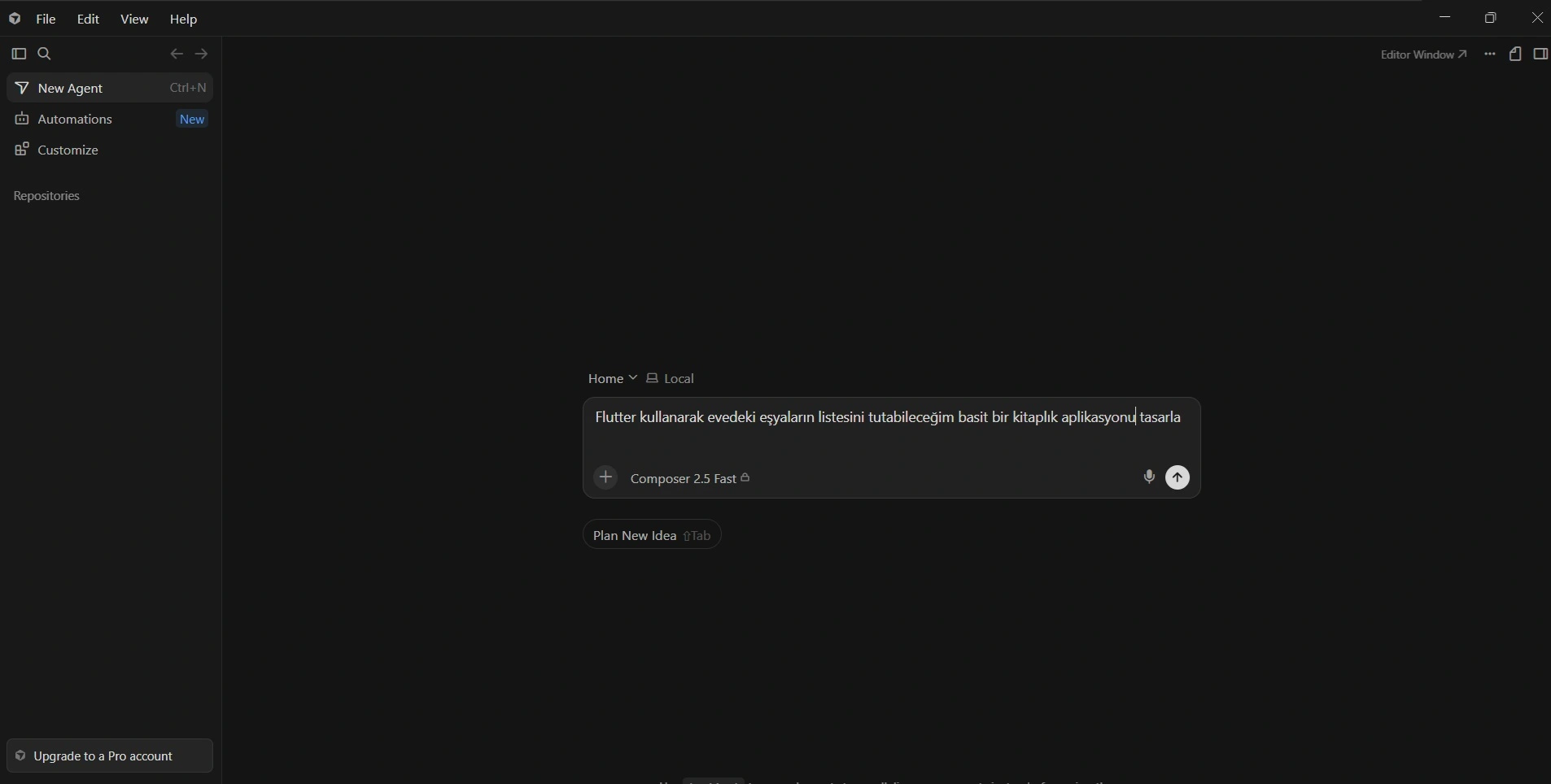
Eğer Ctrl+K tek bir satırı, Ctrl+L tek bir dosyayı hedefliyorsa; Composer (Ctrl+I) tüm projeyi baştan yaratabilir. Bu, Vibe Coding'in ulaştığı son noktadır.
Diyelim ki sitenize sıfırdan bir "Kullanıcı Kayıt Sistemi" eklemek istiyorsunuz. Composer'ı açıp şunu yazarsınız:
"Bana Firebase kullanan bir kayıt ekranı tasarla. Yeni bir register.html dosyası oluştur, style.css dosyasına gerekli modern tasarımları ekle ve ana sayfa menüsüne 'Kayıt Ol' butonu koy."
Composer arka planda çalışmaya başlar. Aynı anda birden fazla dosya oluşturur, mevcut dosyaları günceller ve size sadece ortaya çıkan devasa güncellemeyi "Kabul Et" (Accept All) demek kalır.
Yeni Başlayanlar İçin Altın İpucu: .cursorrules
Cursor ile kod yazarken, yapay zekanın her seferinde sizin tarzınıza (örneğin hep Türkçe yorum satırı kullanması, belirli bir framework'ün sürümünü tercih etmesi) uymasını istiyorsanız, projenizin ana dizinine bir .cursorrules dosyası oluşturun. Bu dosyanın içine kurallarınızı düz metin olarak yazın. Cursor, her kod ürettiğinde önce bu dosyayı okuyacak ve sizin tarzınıza sadık kalacaktır.
(Bunun detaylı rehberi için yakında hazırlayacağımız Cursor Rules rehberini bekleyin!)
Sonuç
Cursor, sadece işimizi kolaylaştıran bir araç değil; yazılım geliştirme sürecine bakış açımızı kökten değiştiren bir platform. Sürekli tekrarlayan sıkıcı işleri (boilerplate code) yapay zekaya devredip, enerjimizi asıl önemli olan iş mantığına, tasarıma ve kullanıcı deneyimine harcamamıza olanak tanıyor.
Eğer hala klasik editörlerle boğuşuyorsanız, Cursor'ı bilgisayarınıza kurun ve Ctrl+K ile sihrin başlamasına izin verin.
📌 Cursor Terimleri Sözlüğü (Dipnotlar)
Rehberde geçen bazı teknik ve İngilizce terimlerin basit açıklamaları:
- Fork (Çatallama): Açık kaynaklı bir programın (örneğin VS Code) mevcut kodlarının alınıp, üzerine yepyeni özellikler (yapay zeka) eklenerek bağımsız ve yeni bir programa (Cursor) dönüştürülmesidir.
- Context (Bağlam): Yapay zekanın sadece yazdığınız o tek satırı değil; projenizin tamamını, diğer dosyalarınızı ve ne yapmaya çalıştığınızı genel olarak "anlaması" ve hafızasında tutmasıdır.
- Boilerplate Code (Basmakalıp Kod): Her projede tekrar tekrar yazılması gereken, yaratıcılık gerektirmeyen, standart ve sıkıcı altyapı kodlarıdır. Vibe coding bunları sizin yerinize saniyeler içinde yazar.
- API Anahtarı (API Key): Dışarıdaki bir yapay zeka servisine (örneğin OpenAI veya Anthropic) bağlanıp, o servisi kendi bilgisayarınızda kullanabilmeniz için size verilen kişisel ve özel şifredir.
- Bug (Yazılım Hatası): Kodun çalışmasını engelleyen veya uygulamanın beklenmedik tepkiler vermesine sebep olan teknik sorunlardır.
- Framework (Çatı/İskelet): Geliştiricilerin her şeyi sıfırdan icat etmemesi için önceden hazırlanmış güçlü kod kütüphaneleridir (Örneğin mobil uygulama için Flutter, web için React gibi).